
Stripe-Zahlungslink einrichten (Deutsch)
Verkaufe deinen Kurs ohne eigene Shop-Anbindung und versende den Kurszugang automatisch.
Bevor du beginnst
Du brauchst ein Stripe-Konto, dein Kursprodukt mit Preis, die offer_id, die konkrete THEPALIA-Webhook-URL und den abgestimmten Text zu den Kontraindikationen. Du erhältst diese Angaben von unserem Entwicklerteam.
Kläre mit deinem technischen Kontakt, welche Stripe-Testumgebung mit welcher THEPALIA-Umgebung verbunden wird und wie du das Signaturgeheimnis sicher übergibst. Beginne in dieser Testumgebung. Richte keine echte Zahlung als improvisierten Funktionstest ein.
Zu den Bildern und GIFs
Die Originalaufnahmen zeigen das deutsche Stripe-Dashboard. Menüs können in deinem Konto abweichen. Folge den schriftlichen Schritten und verwende deine eigenen Werte für die jeweilige Umgebung, nicht die Beispieldaten aus den Aufnahmen. Öffne eine Demo, wenn du sie ansehen möchtest.
1. Stripe-Konto und Produkt vorbereiten
- Registriere dich im Stripe-Dashboard, falls du noch kein Konto hast, und bestätige deine E-Mail-Adresse.
- Öffne den Produktbereich im Dashboard.
- Lege dein Kursprodukt mit dem vereinbarten einmaligen Preis an. Ergänze Name, Beschreibung und bei Bedarf ein Bild.
- Speichere das Produkt in der vereinbarten Testumgebung.
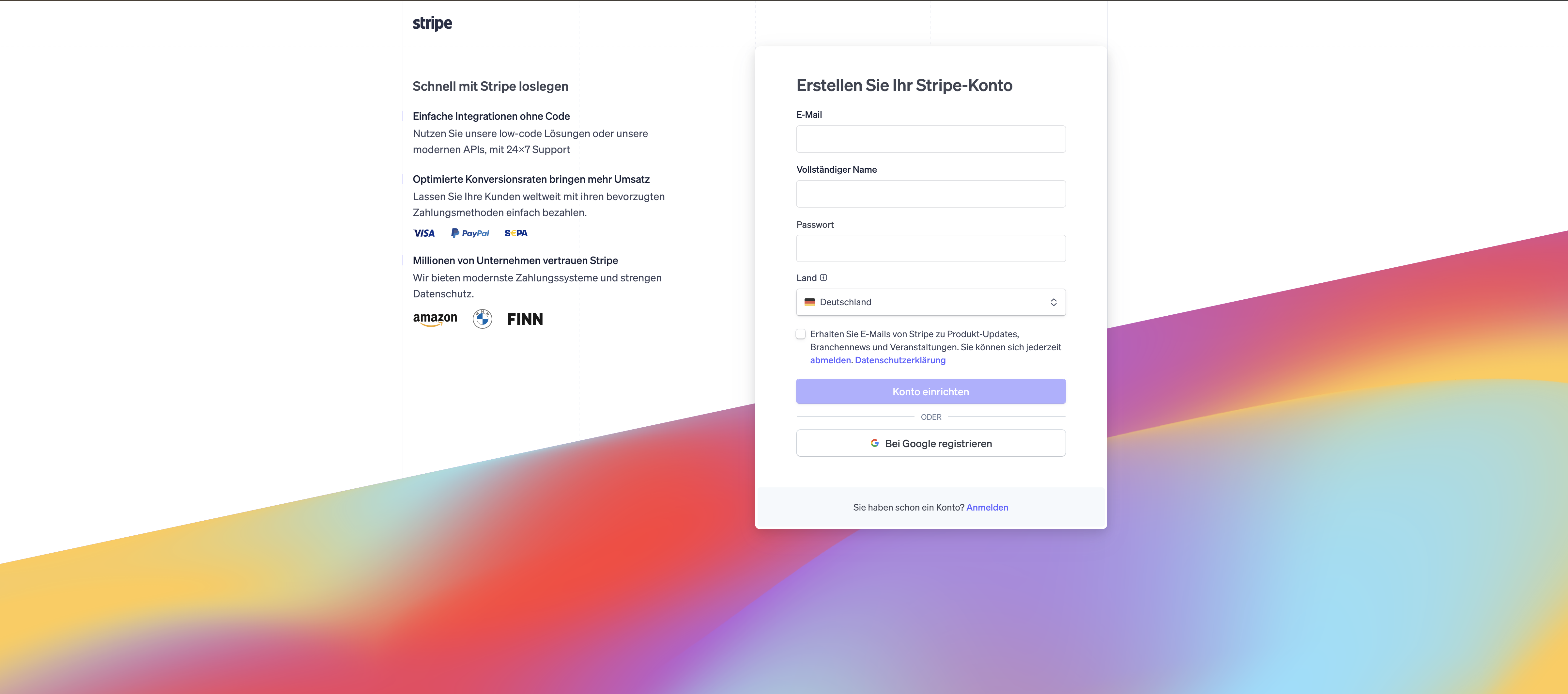
Demo ansehen: Kursprodukt anlegenGIF
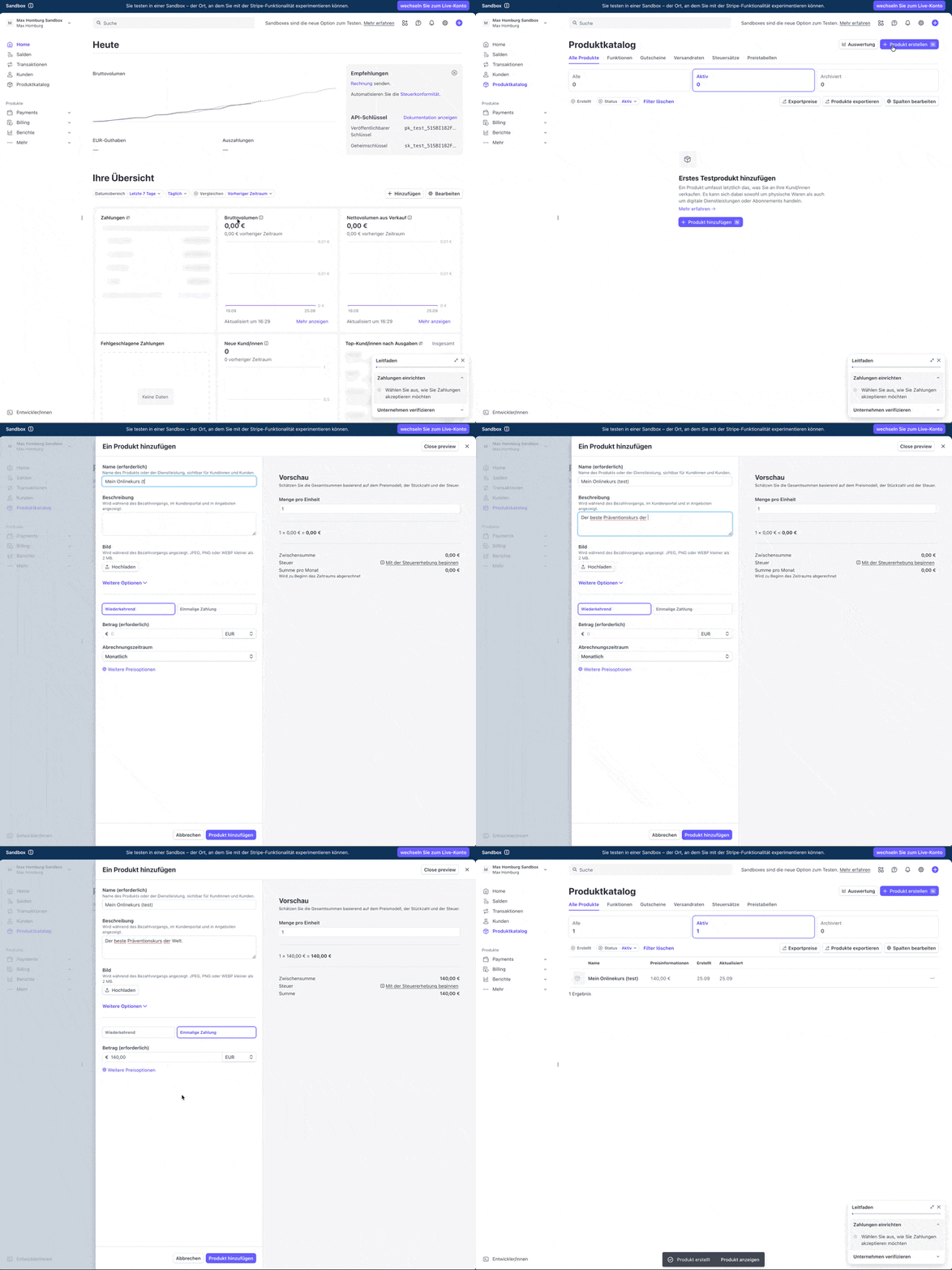
2. Zahlungslink erstellen
- Öffne Payment Links und erstelle einen neuen Zahlungslink für das Kursprodukt.
- Prüfe Produkt, Betrag und Währung.
- Lege zwei neue Textfelder mit den Labels Vorname und Nachname an. Die Namen müssen exakt stimmen. Benenne vorhandene Felder nicht nur um.
- Stelle sicher, dass die E-Mail-Adresse der kaufenden Person erfasst wird. Dorthin wird die Registrierungsmail gesendet.
- Speichere den Link.
Demo ansehen: Zahlungslink erstellenGIF
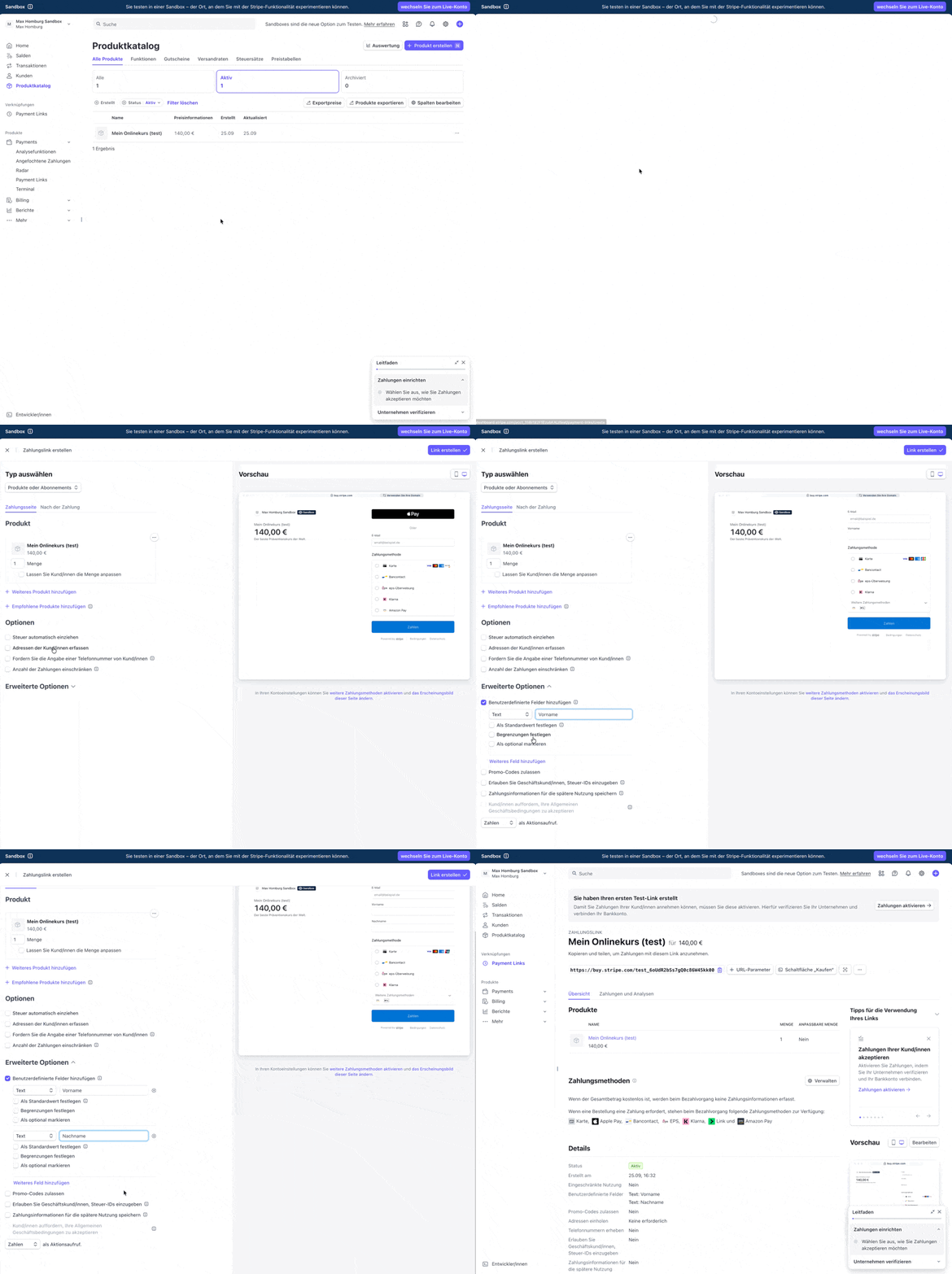
3. Angebot zuordnen
Füge am Payment Link das Metadatum offer_id hinzu. Verwende als Wert die ID, die THEPALIA für genau diesen Kurs und diese Umgebung bereitgestellt hat. Beispiel: YOUR_OFFER_ID ist ein Platzhalter und muss ersetzt werden.
Demo ansehen: offer_id ergänzenGIF
4. Webhook verbinden
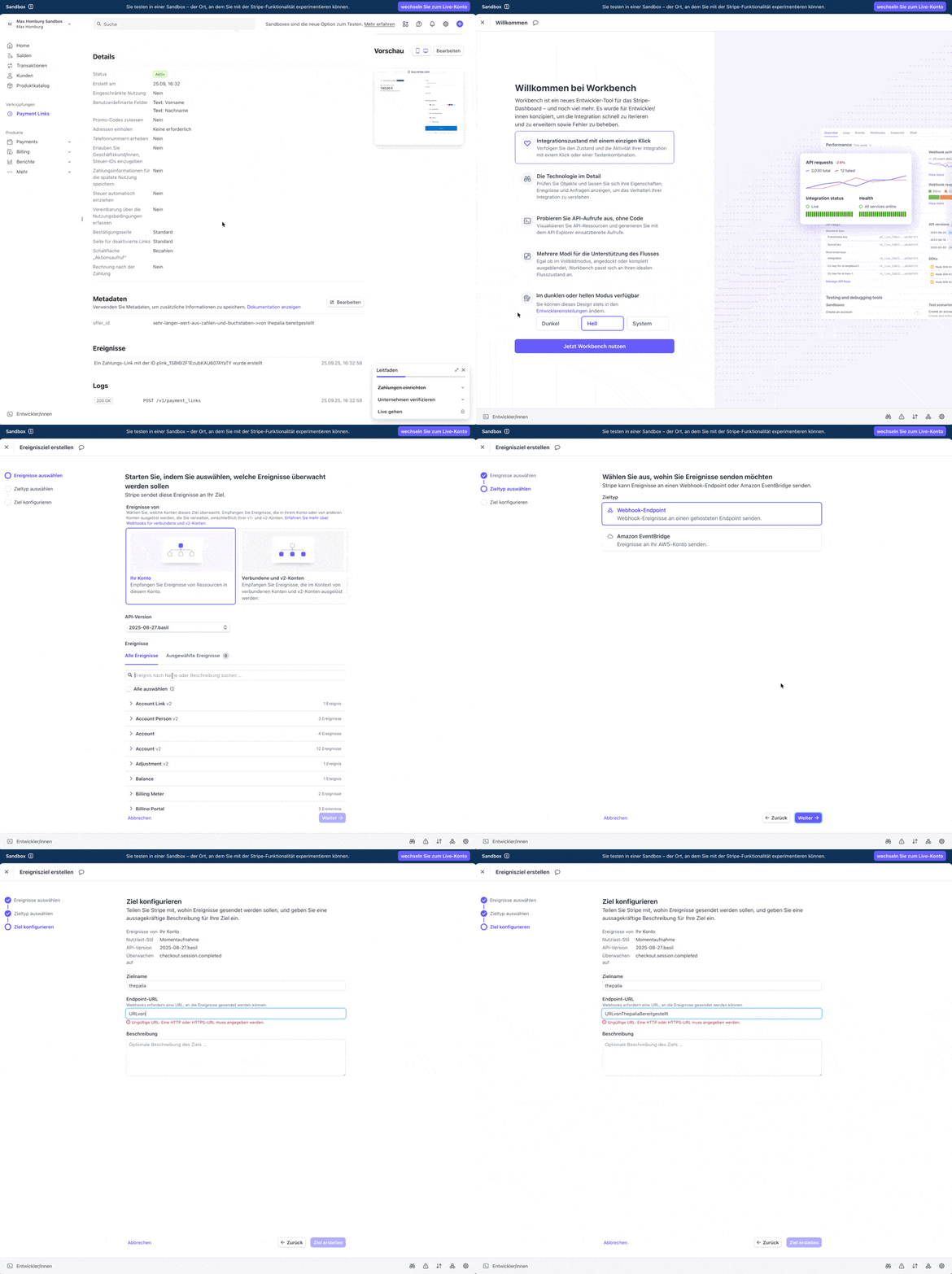
Ein Webhook übermittelt das Checkout-Ereignis von Stripe an THEPALIA. Nach erfolgreicher Verarbeitung kann THEPALIA die Registrierungsmail an die kaufende Person senden.
- Öffne in Stripe den Bereich für Webhooks bzw. Ereignisziele. Die Menüanordnung kann abweichen.
- Füge die von THEPALIA bereitgestellte Webhook-URL hinzu. Verwende keine selbst abgeleitete URL.
- Wähle für diesen Weg ausschließlich checkout.session.completed.
- Speichere den Endpunkt und kopiere das zu dieser Umgebung gehörende Signaturgeheimnis.
- Übergebe es über den vereinbarten sicheren Kanal an THEPALIA. Warte auf die Bestätigung, dass die Verbindung eingerichtet ist.
Zusätzliche Zahlungsarten mit späterer Zahlungsbestätigung aktivierst du erst nach technischer Abstimmung. Ein abgeschlossener Checkout bedeutet bei solchen Zahlungsarten nicht automatisch eine endgültig erfolgreiche Zahlung.
Demo ansehen: Webhook einrichtenGIF
5. Kauf und Kurszugang testen
Nutze Stripes offizielle Testanleitung und den mit THEPALIA vereinbarten Testfall.
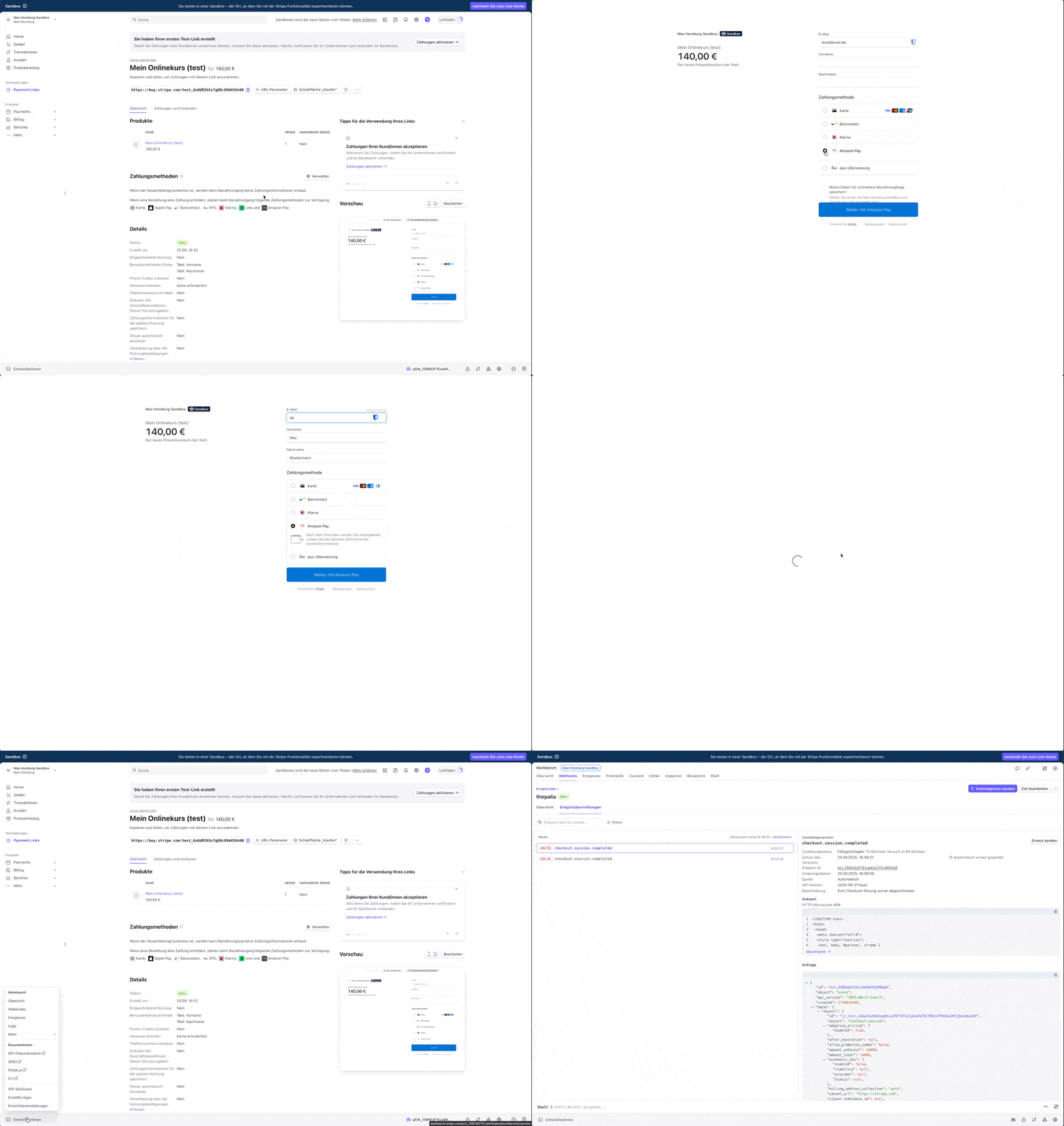
- Öffne den Test-Zahlungslink und prüfe Kurs und Preis.
- Gib Testname und Test-E-Mail-Adresse ein und führe den vereinbarten Testkauf durch.
- Prüfe in Stripe das verarbeitete Ereignis und die Zuordnung zur richtigen offer_id.
- Prüfe, ob die Registrierungsmail eintrifft und der Registrierungslink zum richtigen Kurs führt.
- Schließe die Registrierung ab und prüfe den tatsächlichen Kurszugriff.
Ein manuell abgesendetes Webhook-Ereignis ersetzt diesen vollständigen Test nicht. Die THEPALIA-Staging-Umgebung ist für Tests; sie erstellt keine Teilnahmebescheinigungen.
Demo ansehen: Testkauf und Ereignis prüfenGIF
6. Livebetrieb vorbereiten
Richte Live-Produkt, Live-Zahlungslink, Live-offer_id, Webhook-URL und Signaturgeheimnis separat ein. Vervollständige außerdem die von Stripe angeforderten Unternehmens- und Auszahlungsangaben.
Lass die Konfiguration von THEPALIA bestätigen, bevor du den Live-Zahlungslink verwendest. Ein Wechsel im Stripe-Dashboard allein stellt die gesamte Integration nicht auf Livebetrieb um. In der THEPALIA-Produktionsumgebung angelegte Kursteilnahmen werden berechnet.
Bei Storno sind Zahlungserstattung und Entfernung des Kurszugangs getrennte Schritte. Stimme den Ablauf mit THEPALIA ab.
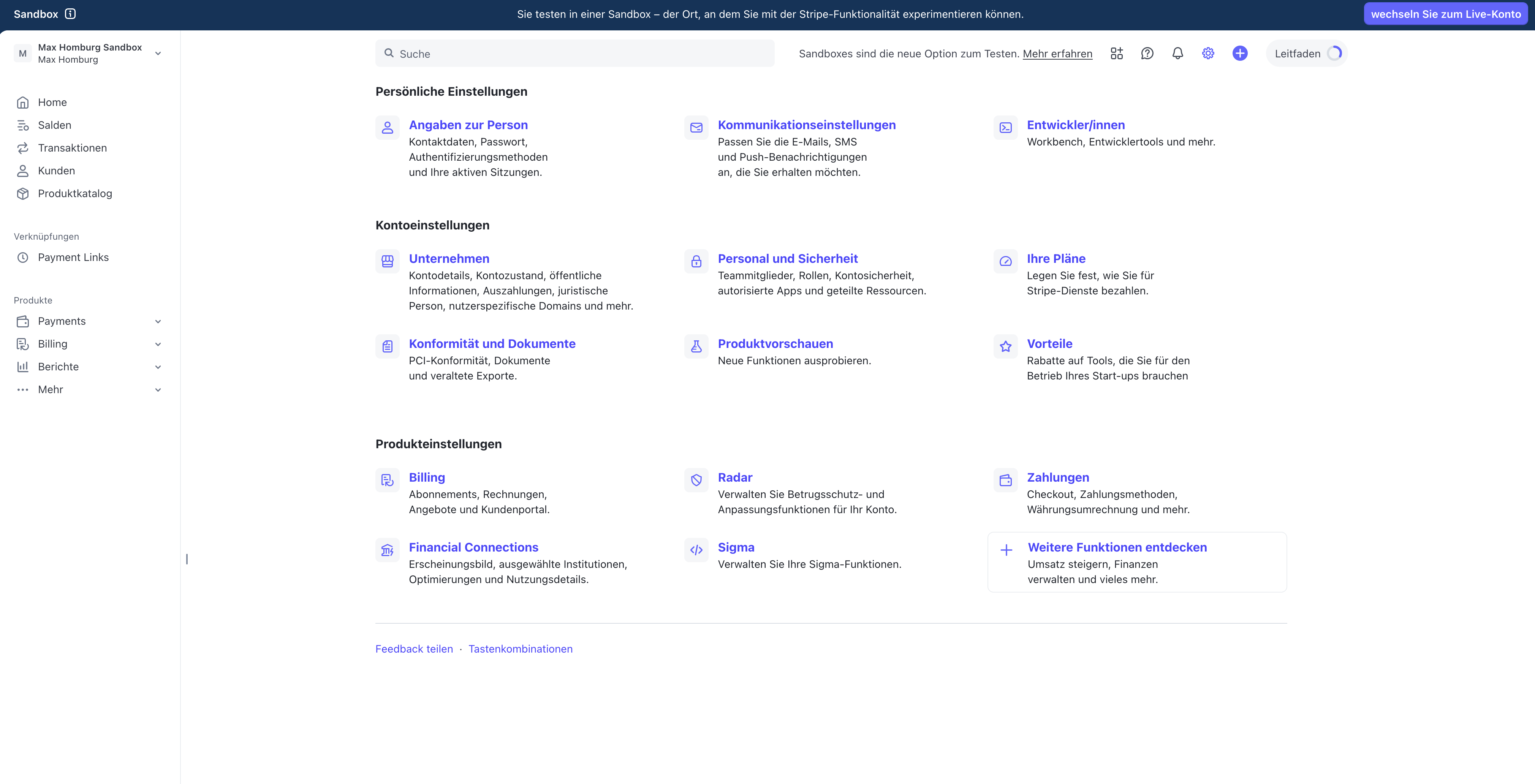
7. Zahlungslink auf deiner Website einbinden
Vor dem Kauf muss die kursbezogene Bestätigung erfolgen, auch bei direkt versandten Zahlungslinks. Nutze den abgestimmten Kaufweg und den von THEPALIA bereitgestellten Kontraindikationstext.
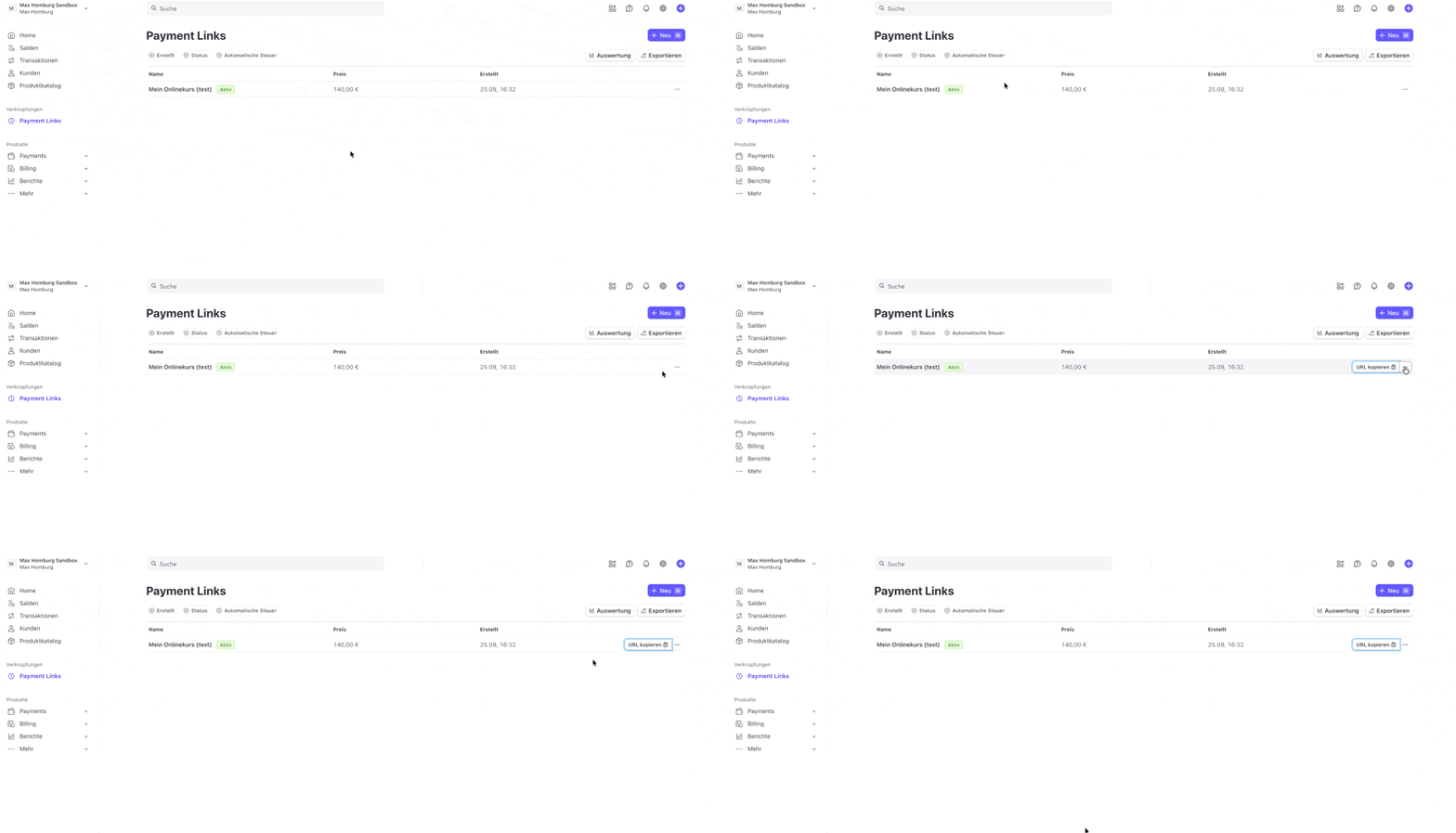
Der folgende Code ist zum Kopieren in deine Website gedacht. Er wird hier nur angezeigt. Ersetze den Platzhalter HIER DEN LIVE STRIPE-CHECKOUT-LINK EINTRAGEN und [KONTRAINDIKATIONEN HIER EINFÜGEN]. Passe bei Bedarf die Farben in den kommentierten CSS-Zeilen an.
Demo ansehen: Checkout-Link kopierenGIF
<div>
  <style>
    .stripe-checkoutButton {
      text-align: center;
      border: none;
      border-radius: 0.25rem;
      min-width: 11.625rem;
      padding: 0 2rem;
      height: 2.625rem;
      font-weight: bold;
      background-color: #000000;
      color: #ffffff;
      font-family: "Helvetica Neue", Arial, sans-serif;
      font-size: 1rem;
      line-height: 1.25rem;
      cursor: pointer;
    }

    .stripe-checkoutButton:disabled {
      background-color: #cccccc;
      color: #666666;
      cursor: not-allowed;
    }

    .checkbox-container {
      display: flex;
      align-items: center;
      gap: 0.5rem;
      font-family: "Helvetica Neue", Arial, sans-serif;
      font-size: 0.875rem;
      color: #333333;
    }

    .checkbox-container input[type="checkbox"] {
      margin: 0;
    }

    .kontraindikationen-link {
      color: #000000;
      text-decoration: underline;
      cursor: pointer;
      font-weight: bold;
    }

    .kontraindikationen-link:hover {
      color: #004499;
    }

    .kontraindikationen-disclosure {
      max-height: 0;
      overflow: hidden;
      transition: max-height 0.3s ease-in-out;
      background-color: #f8f9fa;
      border: 1px solid #e9ecef;
      border-radius: 0.25rem;
      margin-top: 0.5rem;
    }

    .kontraindikationen-disclosure.open {
      max-height: 500px;
      overflow: scroll;
    }

    .kontraindikationen-content {
      padding: 0.5rem;
      font-family: "Helvetica Neue", Arial, sans-serif;
      font-size: 0.875rem;
      line-height: 1.5;
      color: #333333;
    }

    @media (min-width: 768px) {
      .kontraindikationen-content {
        padding: 1rem;
      }
    }
  </style>

  <div>
    <form
      target="_blank"
      style="
        display: inline-grid;
        justify-items: center;
        align-content: start;
        gap: 0.5rem;
      "
    >
      <div class="checkbox-container">
        <input type="checkbox" id="termsCheckbox" required />
        <label for="termsCheckbox"
          >Ich bestätige, nicht an den genannten
          <span class="kontraindikationen-link" id="kontraindikationenLink">Kontraindikationen</span>
          zu leiden.</label
        >
      </div>
      <div class="kontraindikationen-disclosure" id="kontraindikationenDisclosure">
        <div class="kontraindikationen-content">
          <h3>Kontraindikationen</h3>
          [KONTRAINDIKATIONEN HIER EINFÜGEN]
        </div>
      </div>
      <a
        href="HIER DEN LIVE STRIPE-CHECKOUT-LINK EINTRAGEN"
        class="stripe-checkoutButton"
        id="stripeButton"
        target="_blank"
        rel="noopener noreferrer"
        style="
          text-decoration: none;
          display: inline-block;
          text-align: center;
          line-height: 2.625rem;
          pointer-events: none;
          opacity: 0.5;
          background-color: #635bff; /* HIER DEINE HINTERGRUNDFARBE EINFÜGEN  */
          color: white; /* HIER DEINE TEXTFARBE EINFÜGEN  */
          padding: 0 1.5rem;
          border-radius: 0.5rem;
        "
      >
        Jetzt kaufen
      </a>
    </form>
  </div>
  <script>
    document.addEventListener("DOMContentLoaded", function () {
      const checkbox = document.getElementById("termsCheckbox");
      const stripeButton = document.getElementById("stripeButton");
      const kontraindikationenLink = document.getElementById("kontraindikationenLink");
      const kontraindikationenDisclosure = document.getElementById("kontraindikationenDisclosure");

      checkbox.addEventListener("change", function () {
        const isChecked = this.checked;

        if (stripeButton) {
          if (isChecked) {
            stripeButton.style.pointerEvents = "auto";
            stripeButton.style.opacity = "1";
            stripeButton.style.cursor = "pointer";
          } else {
            stripeButton.style.pointerEvents = "none";
            stripeButton.style.opacity = "0.5";
            stripeButton.style.cursor = "not-allowed";
          }
        }
      });

      kontraindikationenLink.addEventListener("click", function (e) {
        e.preventDefault();
        kontraindikationenDisclosure.classList.toggle("open");
      });
    });
  </script>
</div>
Ergebnis prüfen
Der eingerichtete Zahlungslink erfasst Vorname, Nachname und E-Mail, ordnet den Kurs über offer_id zu und sendet das vereinbarte Ereignis an THEPALIA. Dein Test ist abgeschlossen, wenn die Registrierungsmail ankommt, die Registrierung gelingt und der richtige Kurs geöffnet werden kann.